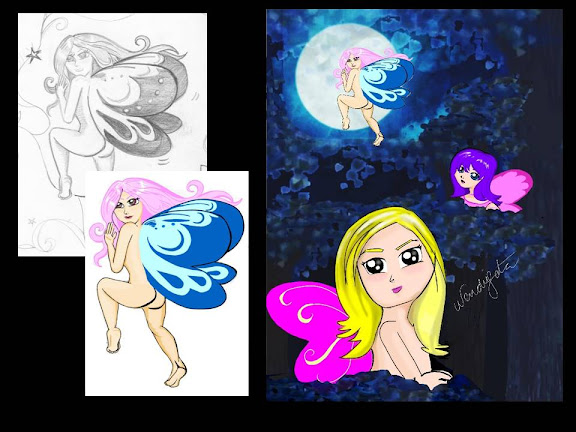
ILUSTRACION DIGITAL PARA ANIMACIONES FLASH 2D - DESARROLLO DE PAGINAS WEB

Dibujo por computadora, animando cuadro a cuadro para webs, presentaciones multimedia o TV

ILUSTRACION DIGITAL PARA ANIMACIONES FLASH 2D - DESARROLLO DE PAGINAS WEB

Dibujo por computadora, animando cuadro a cuadro para webs, presentaciones multimedia o TV

ILUSTRACION DIGITAL PARA LIBROS Y PUBLICACIONES

Infantiles, manga, comic americano, digitalizacion y color

MICHIFER

Las aventuras de una gatita traviesa.. ENTRA y conocela!.

Mostrando entradas con la etiqueta ARREGLO DE FOTOS. Mostrar todas las entradas

martes, 10 de enero de 2012

Anrafera - Diseño es imaginacion


este lugar ofrece unos tutoriales de photoshop buenisimos..  como este por ejemplo


Hoy os voy a enseñar otra -de las muchas que hay- técnica para transformar una fotografía normal en ”envejecida por el tiempo” y esta vez con un fino marco como detalle original.
Es facilísima de realizar, son pasos normales, sin complicación.
Nos vendrá muy bien para seguir adquiriendo nuevos conocimientos sobre éste maravilloso programa.

NOTA: Hagan clic en las imágenes para ampliarlas y visualizarlas mejor.
También aprovecho para comunicaros que éste, vuestro, blog se encuentra en el puesto 18, en la última clasificación parcial, de los Premios Bitácoras 2011.
Hasta el día 1 podeis votar, me gustaría contar con vuestros votos si es que me lo merezco.
GRACIAS.

COMENZAMOS:

1. CONTROL + O y escoger una fotografía; para esta técnica cualquier os valdrá, en mi caso he escogido una que realicé con mi telefono móvil de poca calidad.

2. CONTROL + J, para realizar un duplicado.

3. Situaros en la Capa Fondo -fotografía original- y pulsar SUPRIMIR, con ello nos deshacemos de la original y trabajaremos sobre ésta Copia.

4. Seguidamente vamos a eliminar el color de la imagen, para ello dirigiros a: IMAGEN > AJUSTAR > DESATURAR (Control + Mayúsculas + U).

5. A continuación: FILTRO > RUIDO > AÑADIR RUIDO y pongan estas opciones: 25% en Cantidad, escojan la opción UNIFORME en el apartado Distribución y activen la opción MONOCROMÁTICO.

6. IMAGEN > AJUSTAR > NIVELES (Control + L) y cambien el Nivel de Salida haciendo clic en el triangulito negro y arrastrándolo hacia la derecha -en mi ejemplo hasta el valor 30-.
Con ello aclaramos un poco la imagen. Os pongo una captura de pantalla.


7. FILTRO > DESENFOCAR > DESENFOQUE GAUSSIANO: pongan un valor muy bajo: 0,4 px.

8. CONTROL + U (IMAGEN > AJUSTES > TONO/SATURACIÓN) para abrir el cuadro de dialogo Tono/Saturación y pongan éstos valores: activen la opción Colorear, pongan en TONO un valor entre 30/35, 25/30 en Saturación y -25 en Luminosidad.

9. Ahora cambien el color del fondo a un marrón oscuro. Clic en el icono de color de fondo, en la Paleta de Herramientas, y abierto el Selector de Color escojan un marrón oscuro.

10. IMAGEN > TAMAÑO DE LIENZO: Aumenten el tamaño del Lienzo 25 px.

11. Ahora cambien, nuevamente, el color de fondo a un marrón más claro.

12. IMAGEN > TAMAÑO DE LIENZO: Aumenten el tamaño del Lienzo 10 px.

13. De nuevo cambien el color de fondo. Escojan ésta vez el color blanco .

14. IMAGEN > TAMAÑO DE LIENZO: Aumenten el tamaño del Lienzo 30 px.

15. A continuación vamos a seleccionar la imagen, no los marcos.
Pulsen la letra M, para activar la herramienta Marco Rectangular y realicen un selección que abarque sólo la fotografía -les pongo una captura de pantalla-


16. Con la selección activa pulsen CONTROL + J, de esta manera creamos una Capa independiente con sólo la imagen.

17. Colóquense en la Capa Fondo, haciendo clic en ella en la Paleta de Capas. Aplicarle éste filtro: FILTRO > RUIDO > AÑADIR RUIDO y pongan éstas opciones: 15% en Cantidad, opción UNIFORME en el apartado Distribución y activen MONOCROMÁTICO.

18. Seguidamente aplicar FILTRO > ESTILIZAR > DIFUSIÓN: y de las opciones que se nos muestran elijan NORMAL.

19. Ahora vamos a repetir éste último filtro cuatro veces. Es fácil realizarlo: mantengan pulsada la tecla CONTROL y pulsen 4 veces la letra F (CONTROL + F).
Ya tenemos todo más homogéneo y fusionado.

20. CONTROL + MAYÚSCULAS + E, para unir todas las Capas y a continuación guardar el trabajo pulsando CONTROL + MAYÚSCULAS + S. Pónganle un nombre identificativo y con esto ya tienen ustedes otro trabajo personal.
Ni que decir que “practiquen con las técnicas, modifíquenlas, personalícenlas”…y hasta el próximo tutorial.

DISEÑO ES IMAGINACIÓN
Saludos.

jueves, 21 de julio de 2011

ACCIONES photoshop

Dónde están las Acciones Photoshop?

Lo primero es identificar donde se encuentran las acciones de Photoshop. Existe una ventana flotante que contiene las acciones, pero es posible que no la veas porque en algún momento la hayas cerrado. Para activarla, entra en el menú Ventana y marca la opción Acciones (Ventana -> Acciones). También puedes hacerlo con la tecla F9.
Verás una ventana parecida a esta:
Ventana de Acciones de Photoshop
Las acciones se pueden agrupar en Carpetas, y cada acción Photoshop cuenta con uno o varios pasos.

¿Como se ejecutan las acciones?

La ventana de acciones cuenta con una barra de botones en su parte inferior. Estos botones, por orden, sirven para Parar, Grabar, Ejecutar, Crear una nueva carpeta de acciones, crear una nueva acción, y Borrar.
Botones de la ventana de Acciones de Photoshop
Se puede borrar un paso, una acción, o una carpeta.
Para navegar por las acciones, cada Carpeta o Acción tiene una flecha que apunta hacia la dereecha o hacia abajo. Si apunta hacia la derecha, pinchando sobre la flecha desplegaremos su contenido.
Para ejecutar un Acción de Photoshop, activaremos la acción a ejecutar pinchando con el ratón sobre ella. Cuando una acción está seleccionada, se habilitan los iconos de Guardar y Ejecutar. Pulsando con el puntero del ratón en el icono de Ejecutar, la acción se pondrá en marcha.

¿Cómo creo mis propias Acciones Photoshop?

La creación de acciones Photoshop es (casi) tan simple como su ejecución.
Lo primero que debemos hacer es decidir si queremos agruparlas en una carpeta. En nuestro ejemplo, vamos a crear una carpeta para agrupar las acciones que vayamos creando en el blog.
Pulsamos sobre el icono de la carpeta para crear una nueva agrupación de acciones. Aparece una ventana emergente que nos pregunta por el nombre que queremos dar a la carpeta. La vamos a llamar "Acciones dZoom" (sin las comillas). Al pulsar el botón Aceptar, veremos que se ha creado una nueva carpeta en Acciones que con el nombre de Acciones dZoom.
Antes de crear la acción, vamos a abrir una imagen donde ejecutar la acción para así asegurarnos de que se está realizando apropiadamente. En nuestro ejemplo hemos utilizado la imagen del ejemplo del efecto Velvia.
Ahora vamos a crear una acción dentro de la carpeta de acciones que hemos creado. Nos aseguramos de que la carpeta está seleccionada, y pulsamos el botón para crear una nueva acción (el segundo por la derecha).  Nos pedirá un nombre para la acción. Aquí podemos asegurarnos de que estaba seleccionada nuestra carpeta, y si no lo estaba, seleccionarla en la combo con el nombre de "Conjunto". Además, podemos asociar una combinación de teclas a nuestra acción.
Para el ejemplo, vamos a crear una acción que reproduzca los ajustes del efecto Velvia que ya contaramos en otro artículo, en su modalidad suave. Vamos a llamarlo "Velvia Suave".
Botones de la ventana de Acciones de Photoshop
Ejecutamos los comandos correspondientes, y una vez acabado, pulsamos el botón "Parar". Y ya está, ya hemos creado nuestra primera Acción Photoshop.
Botones de la ventana de Acciones de Photoshop
Para probar que funciona correctamente, basta con abrir una nueva imagen, seleccionar la acción que hemos creado, y ejecutarla. Si todo va bien, se aplicarán los pasos anteriores, pero esta véz mucho más rápido.
Piensa que hemos creado una acción muy sencilla, pero se pueden agrupar pasos más complejos.

Guardar y cargar las acciones Photoshop en el disco

Las acciones que creamos en el ordenador quedan almacenadas en Photoshop, pero es posible guardarlas como un fichero independiente. Estos ficheros, con extensíón .ATN en Photoshop CS, nos permiten llevarnos las acciones que hemos creado de un ordenador a otro, así como instalar en Photoshop acciones creadas por otros usuarios. De este modo, podremos descargar de Internet acciones complejas cuyo comportamiento no alcancemos a entender por su complejidad, pero que nos sean de gran utilidad a la hora de realizar los ajustes finales a nuestras fotografías.
Para guardar en disco o cargar acciones en Photoshop, existe un botón un poco escondido en la ventana de acciones.
Botones de la ventana de Acciones de Photoshop
Pulsando este botón con el ratón, aparece un menú desplegable con varias opciones. Las que nos interesan son "Cargar Acciones" y "Guardar Acciones".

ESTO Y MAS EN DZOOM

Share

Twitter Delicious Facebook Digg Stumbleupon Favorites More